


インターネット出願ソフトのインストール方法
インターネット出願ソフトのインストールについて説明します。
インターネット出願ソフトをはじめてインストールするパソコンの場合は、先に(B) ダウンロード請求(新規インストール)を行ってください。
(A) インターネット出願ソフトのダウンロードとインストール方法(アップデート時)
- インターネット出願ソフトのダウンロードページを開きます。
インストール先のパソコンによって、ページの開き方が異なります。
- インターネット出願ソフトをインストールしたことのあるパソコンの場合
アップデータのダウンロードページを開きます。
(本ページ上の、「ダウンロード」→「アップデータ」をクリックして開くことができます。)
- はじめてインストールするパソコンの場合
ダウンロード請求メールからダウンロードページを開きます。
詳細は(B) ダウンロード請求(新規インストール)をご覧ください。
- インターネット出願ソフトをインストールしたことのあるパソコンの場合
- 表示された画面の〔ダウンロード〕ボタンをクリックします。

- 〔Ver[XX.XX]をダウンロード〕ボタンをクリックします。
以下は、Ver[i6.10](アップデータ)の例です。
![〔Ver[XX.XX]をダウンロード〕ボタンをクリックします](/site/3_support/1_operation/img/guide_31_01.png)
- ブラウザによっては自動的にダウンロードが開始されます。
〔保存〕ボタンが表示された場合は、保存先を指定して〔保存〕をクリックしてください。
- ダウンロードが完了したら、ブラウザ画面右上の設定(
 )→〔ダウンロード〕をクリックします。
ダウンロードしたファイル名(例:JPOi610.exe)をクリックします。
(Firefox の場合は、ダブルクリックします)
![〔Ver[XX.XX]をダウンロード〕ボタンをクリックします](/site/3_support/1_operation/img/guide_31_02.png)
※ダウンロード先は、ブラウザの設定を変更していない場合は、ダウンロードフォルダです。
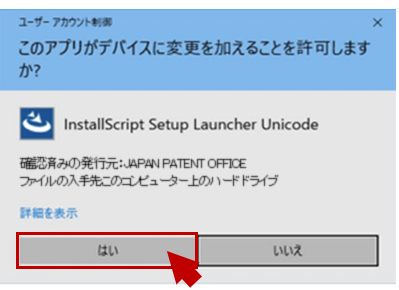
- 「このアプリがデバイスに変更を加えることを許可しますか?」が表示されたら、
発行元が JAPAN PATENT OFFICE であることを確認し、〔はい〕ボタンをクリックします。
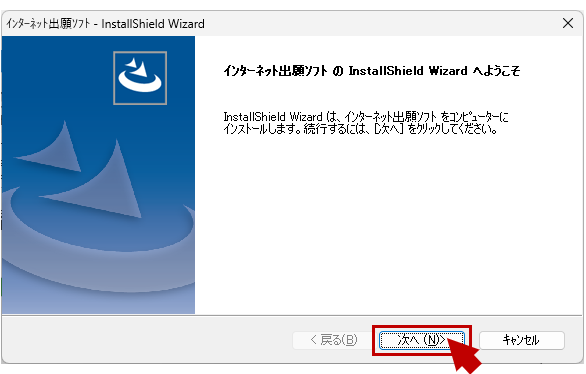
- 「インターネット出願ソフトの InstallShield Wizard へようこそ」が表示されたら、〔次へ〕ボタンをクリックします。
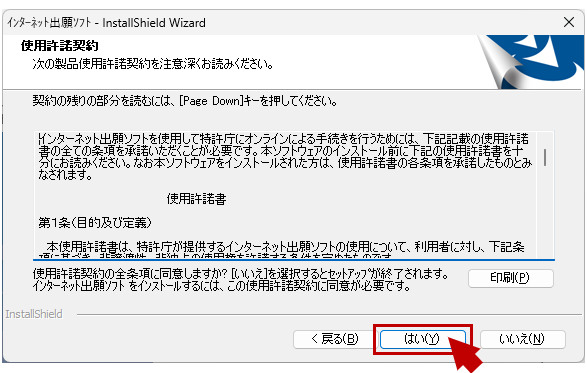
- 「使用許諾契約」が表示されたら、〔はい〕ボタンをクリックします。
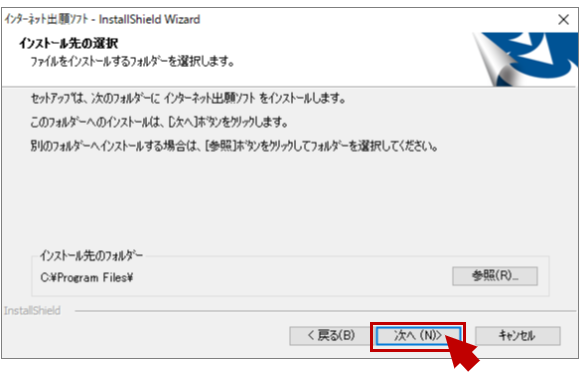
- 初回インストールの場合のみ「インストール先の選択」が表示されます。
インストール先は変更しないで、〔次へ〕ボタンをクリックします。
※なるべくインストール先は変更しないでください。
- 「ファイルコピーの開始」が表示されたら、〔次へ〕ボタンをクリックします。
なお、初回インストールと上書きインストールで、表示内容が変わります。
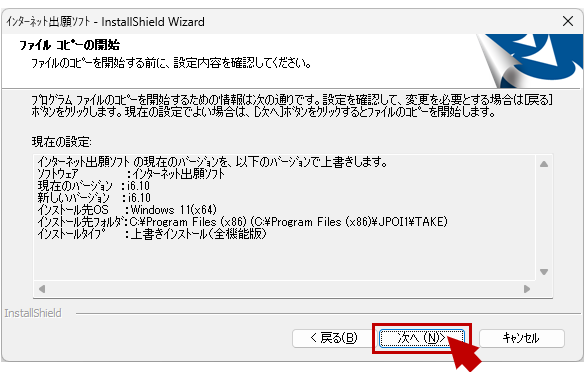
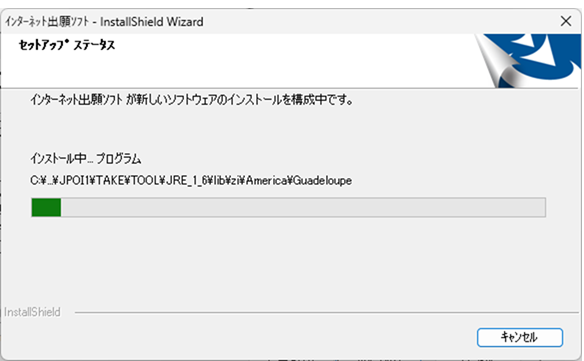
- 「セットアップステータス」が表示されます。画面が変わるまでお待ちください。
- 「証明書をインポートしています。数分かかる場合がありますので、暫くお待ちください...」画面が表示されます。
画面が変わるまでお待ちください。

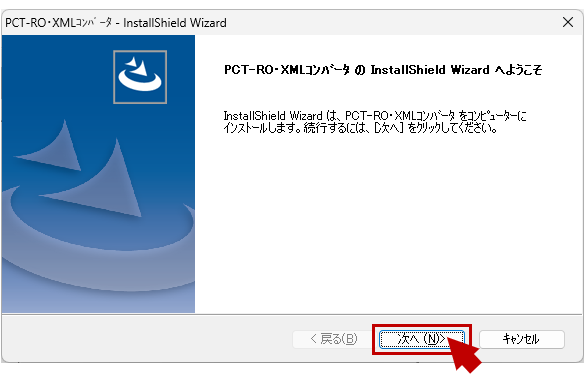
- 「PCT-RO・XMLコンバータの InstallShield Wizard へようこそ」が表示されたら、〔次へ〕ボタンをクリックします。
本画面が表示されない場合は、手順17に進みます。
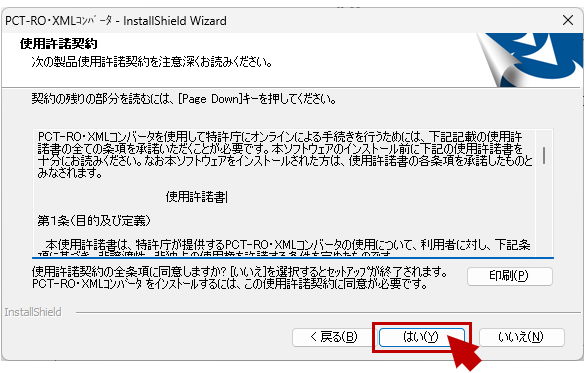
- PCT-RO・XMLコンバータの「使用許諾契約」が表示されたら、〔はい〕ボタンをクリックします。
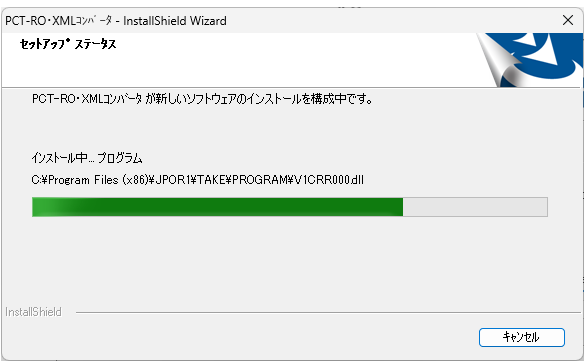
- PCT-RO・XMLコンバータの「セットアップステータス」が表示されます。完了までお待ちください。
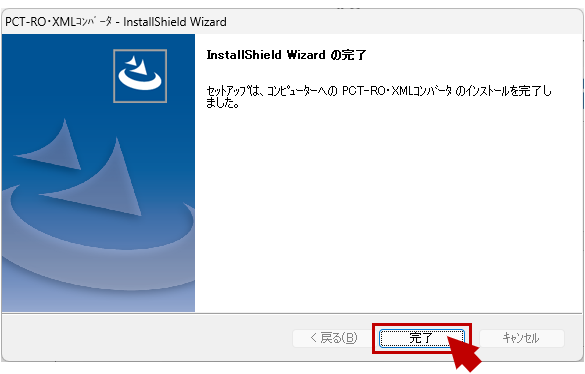
- PCT-RO・XMLコンバータの「InstallShield Wizard の完了」画面が表示されたら、〔完了〕ボタンをクリックします。
インターネット出願ソフトのインストールは継続しますので、次の画面をお待ちください。
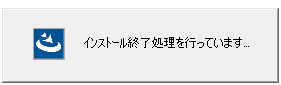
- 「インストール終了処理を行っています」が表示されます。
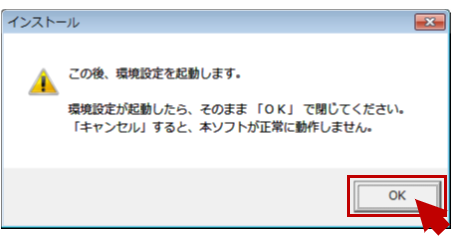
- 「この後、環境設定を起動します。」が表示された場合は、〔OK〕ボタンをクリックします。
引き続き「環境設定」が起動するのをお待ちください。
本画面が表示されない場合は、手順20のメンテナンスの完了画面に進みます。
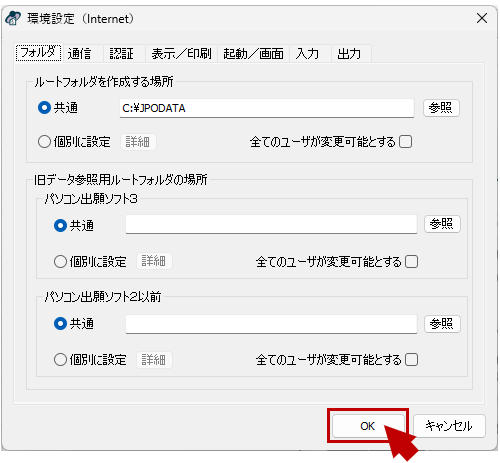
- 環境設定画面が表示された場合は、必ず〔OK〕ボタンをクリックします。
〔キャンセル〕ボタンをクリックすると、インターネット出願ソフト起動時などでエラーになりますので、必ず〔OK〕ボタンをクリックしてください。
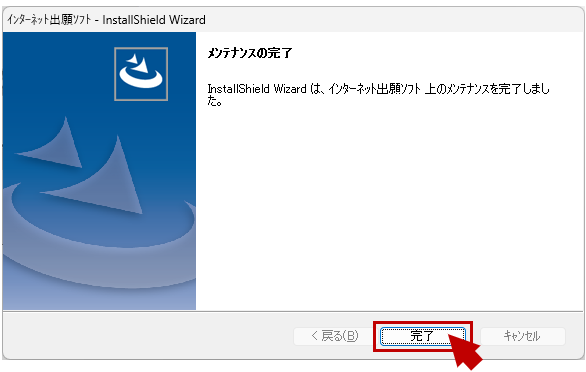
- インターネット出願ソフトの「メンテナンスの完了」画面が表示されたら、〔完了〕ボタンをクリックします。
インターネット出願ソフトのインストール操作は完了です。
(B) インターネット出願ソフトのダウンロード請求(新規インストール時)
- ダウンロード請求ページを開きます。
(本ページ上の、「ダウンロード」→「新規インストール」をクリックして開くことができます。)
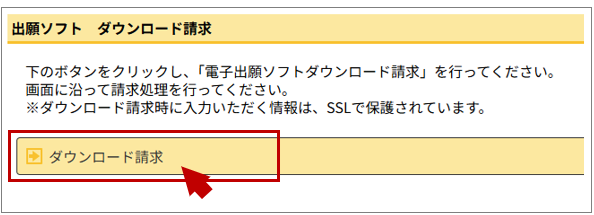
- 表示された画面下の〔ダウンロード請求〕ボタンをクリックします。
- 使用許諾書が表示されます。内容を確認して〔同意する〕をクリックします。
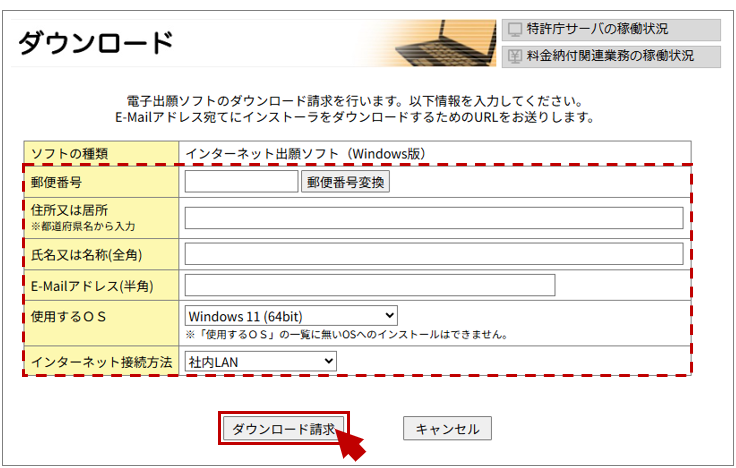
- 郵便番号などの入力画面が表示されます。
赤色点線枠のすべての項目を入力して〔ダウンロード請求〕ボタンをクリックします。
- 数分後に入力したE-mailアドレス宛に、特許庁より「出願ソフトダウンロード請求」メールが届きます。
メールを開き、下図例の赤字部分のURLクリックして開いてください。
URLをクリックしてページが開かない場合は、URLをコピーしてブラウザに入力してください。●●様
インターネット出願ソフト(Windows版)のダウンロード請求を受け付けました。
出願ソフトのダウンロードを行う場合は、セキュリティで保護された以下のURLをWEBブラウザにご入力ください。
https://XXXXXXXXXXXXXXXXXXXXXXXXXXXXXXXXXXXXXX
ダウンロードURLの有効期限は、202X年XX月XX日までです。
: